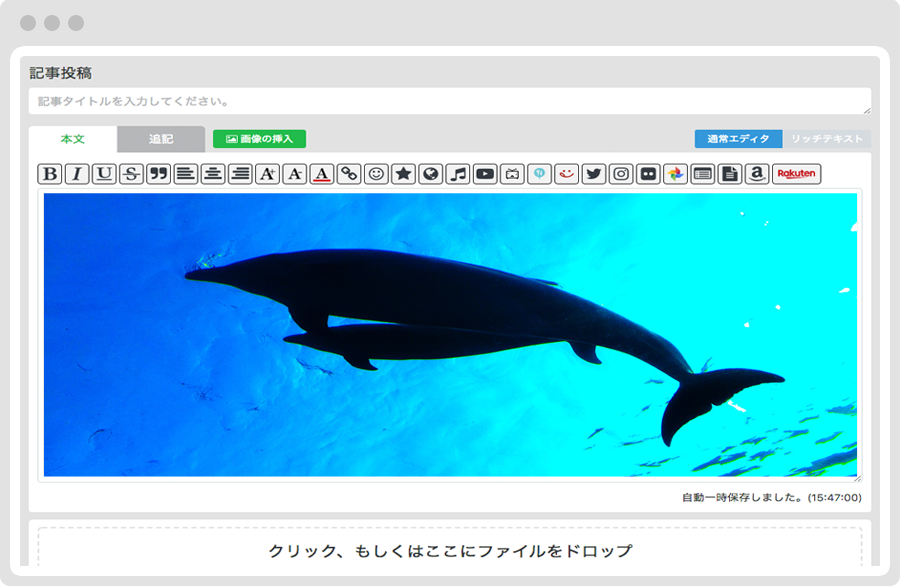
直感的にデザインされた記事作成画面がブログライフをサポート。
見たままの編集が出来るので、HTMLタグの知識が無くてもカンタンにブログ記事を作成して気軽に投稿することができます。

画像インポート機能を使えば他社ブログの記事と画像をそのままSeesaaブログに引っ越す事ができます。WordPressで使っていた大きい画像もドメインもSeesaaブログなら難なく移行できます。

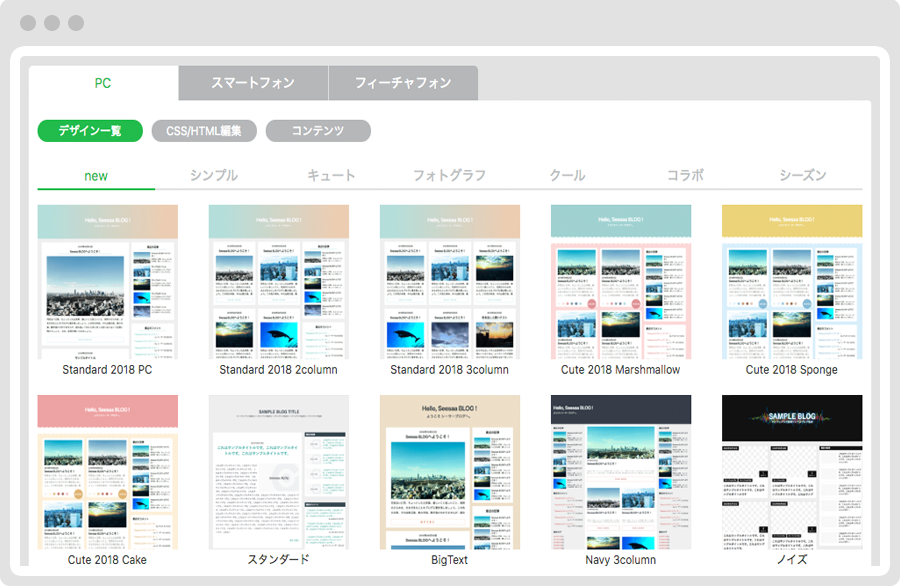
Seesaaブログでは日々のアクセス解析※1 はもちろん、すでにお持ちのSNSアカウントとカンタンに連携したり、とっつきやすいカスタマイズ機能※2 でブログを思いのままにデザインできます。
Seesaaブログは無料で高機能。他社では有料な機能もSeesaaブログでは無料ということも。
| Seesaaブログ | A社 | F社 | H社 | |
|---|---|---|---|---|
| ドメイン形式 | サブドメイン | ディレクトリ | サブドメイン | サブドメイン |
| 独自ドメイン利用 | 無料 ※1 | 利用不可 | 有料プラン | 有料プラン |
| AMP配信 | 無料 | 無料 | 未対応 | 有料プラン |
| ブログ複数人管理 | 無料 | 利用不可 | 未対応 | 有料プラン |
| ads.txt設置 | 無料 | 利用不可 | 可 | 有料プラン |
| ポッドキャスト iTunes登録 |
無料 | 記載なし | 記載なし | 記載なし |
| SSL常時接続 | 可 | 可 | 可 | 有料プラン |
| 複数ブログ作成 | 5 ※2 | 1 | 1 | 3 |
| ディスク容量 | 5GB | 1TB | 10GB | 毎月300MB |
| アップロードファイル | 制限なし | 制限あり | 制限あり | 制限あり |
